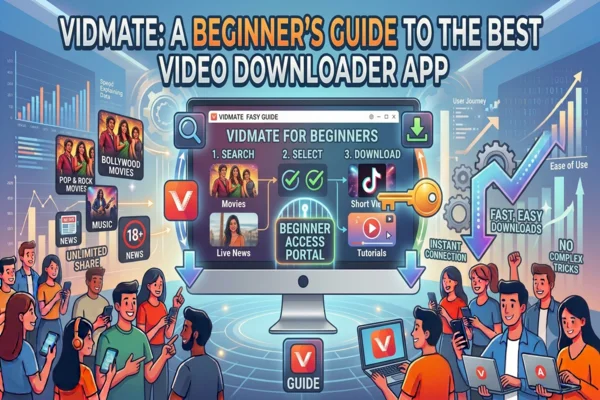
VidMate:最高の動画ダウンローダーアプリ入門ガイド
VidMateは、人気のあるプラットフォームから直接Androidデバイスにビデオ、オーディオファイルなど多くのものを1クリックでダウンロードするのに役立ちます。Google Play Storeにリストされていないため、ユーザーはインストール時にやや異なる手順に従う必要があります。このガイドでは、VidMateの安全なインストールと使用について知っておく必要があるすべてについて説明します。
サードパーティアプリのインストールを有効にする
VidMateをインストールするには、まずデバイスでPlay Store外からアプリをインストールする機能を有効にする必要があります:
- Android設定を開きます。
- デバイスモデルに応じてセキュリティまたはプライバシーを選択します。
- 不明なソースオプションを探して有効にします。
この1回の手順により、信頼できるサードパーティのウェブサイトからAPKファイルをインストールできるようになります。
公式VidMate APKをダウンロード
Androidデバイスに VidMate APKファイルをダウンロードするには、以下の手順に従うことができます:
- AndroidデバイスでWebブラウザを起動します。
- ダウンロードセクションに移動します。
- VidMateの新しいバージョンをダウンロードするをクリックします。
ソースから直接ダウンロードすると、潜在的なマルウェアまたは非公式バージョンを軽減するのに役立ちます。
インストールを完了するには以下の手順に従います
APKをダウンロードしたら、デバイスにアプリをインストールしましょう:
- ダウンロードフォルダまたは通知でダウンロードされたファイルを見つけます。
- APKファイルをクリックしてインストールプロセスを開始します。
- セキュリティアラートが表示される場合があります。インストールをタップして確認します。
- 完了するまで数秒待ちます。
これ以降、これはあなたのアプリと一緒にリストされ、使用可能になります。
VidMateを開く:最初の印象
VidMateがインストールされたら、始めてアプリが何を提供しているか見てみましょう:
- ホーム画面またはアプリドロワーのアイコンをタップしてVidMateアプリを開きます。
- きれいで直感的なレイアウトでお出迎えします。インターフェースはホーム、トレンド、サブスクリプション、私、ダウンロードタブで構成されています。
各セクションを使用すると、人気のあるビデオから個人用プレイリストまで、コンテンツを簡単に見つけたり管理したりできます。
カスタム設定でそれをあなたのものにする
VidMateには、必要に応じてカスタマイズできるいくつかの機能があります:
- アプリを開き、左上隅の3行メニューアイコンをタップします。
- 設定をタップします。
- ダウンロード品質を選択するか、別の言語に切り替えるか、希望するビデオ品質を設定します。
制限付きモードなどの機能を有効にしてより安全なブラウジングを行うことも、デフォルトのストレージの場所を変更することもできます。
これらの手順に従って、任意のビデオをダウンロード
VidMateを使用してビデオをダウンロードするプロセスは簡単です:
- 上部の検索バーでビデオを検索するか、カテゴリに移動します。
- ビデオサムネイルをクリックして視聴します。
- プレーヤーの下の赤いダウンロードボタンをタップします。
- 希望する品質とタイプ(MP3、MP4、720p、1080p)を選択します。
- ダウンロードをタップするとビデオが即座にダウンロードされます。
- ダウンロード進行状況については、ダウンロードタブに移動します。
オフライン表示を簡単にする
ダウンロードすると、ビデオはデバイスに直接保存され、オフラインでアクセスできます。キャッチーな曲、映画、または面白いソーシャルメディアクリップを探しているかどうかにかかわらず、VidMateはメインフレームがインターネットから削除されても、それを失うことがないようにします。
最後の言葉:あなたの手の中の楽しみの多様性
VidMate APKは、Androidデバイスへのオンラインコンテンツのダウンロード用の最高のツールの1つです。シンプルな構成プロセスと印象的な機能セットを備えており、どこでもいつでも好きなメディアをダウンロードして楽しむための簡単な方法を提供します!
YouTubeからTikTokおよびその間のすべてまで、VidMateはオフラインモードでも娯楽オプションが不足しないことを保証します。