

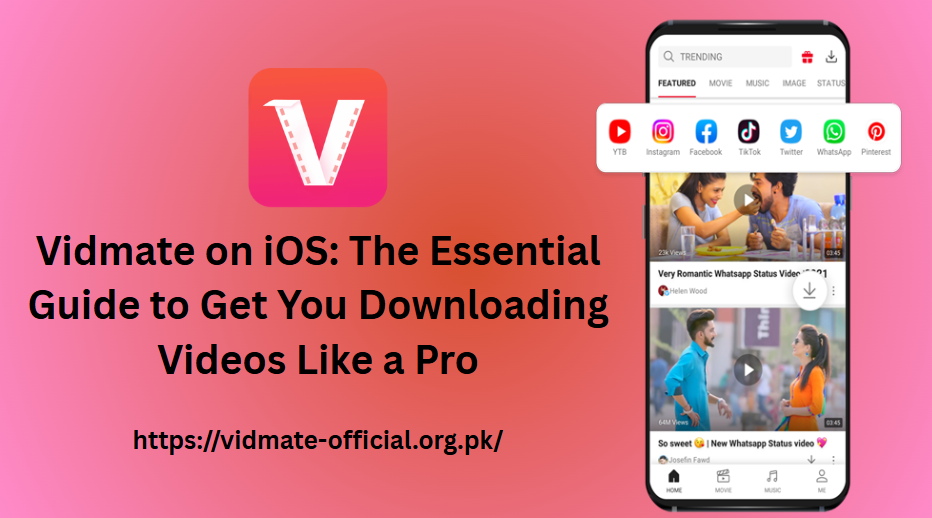
İster viral trendleri takip ediyor olun, ister çevrimdışı izlemek için eğitim videoları kaydediyor olun, sağlam bir video indirici şarttır. Vidmate, video indiren kullanıcılar arasında son derece saygın bir isimdir ve iOS için de iyi bir çözüm olarak sunulmaktadır. Aşağıda, iPhone veya iPad’de Vidmate’i çalıştırmak için entegre bir kılavuz bulunmaktadır.
Vidmate’in iOS’ta Öne Çıkma Nedenleri
Başlangıçta Android kullanıcıları için tasarlanmış olsa da, Vidmate’in iOS sürümü, etkili bir kullanıcı arayüzü ve harika özelliklerle benzer bir sıcaklık sunuyor. İşte indirmeye değer olmasının nedenleri:
Geniş video kütüphanesi: YouTube, Vimeo, Dailymotion ve diğerleri gibi sitelerden videolar ödünç alın.
Kalite Ayarları: HD, Full HD veya hatta 4K mükemmel kalitede oynatmanın keyfini çıkarın.
Hızlı İndirmeler: Optimize edilmiş hızlarla hızlıca indirin.
Kullanıcı Dostu Tasarım: Kullanımı kolay bir düzen, gezinmeyi basitleştirir.
Çapraz Platform Desteği: Vero, tek bir uygulamada çok çeşitli içerik oluşturuculardan video indirmeyi de destekler.
iOS’ta Vidmate’i Nasıl Kuracağımızı Öğrenmeye Geçelim
Apple cihazınızda Vidmate’i kullanmaya başlamak istiyorsanız, izlemeniz gereken basit adımlar şunlardır:
- App Store’u açın.
- Arama çubuğunu kullanarak “Vidmate”i bulun:
- “Yükle”yi bulun ve dokunun.
- Yüklemenin tamamlanmasını bekleyin.
- Yükleme tamamlandığında uygulamayı açın.
- Bu noktada, zahmetsiz video indirmelerinin cazibesini keşfetmeye hazırsınız.
Videoları Sadece Birkaç Dokunuşla Kaydedin
Vidmate, videoları yüksek kalitede indirir ve bu indirmeleri sorunsuz ve kullanımı kolay hale getirir. İşte adımların özeti:
Arama veya Göz Atma: Arama çubuğunu kullanarak belirli bir videoyu bulun veya “Trendler” veya “Abonelikler” gibi sekmelere göz atın.
Video Seçme: Kaydetmek istediğiniz videoya tıkladıktan sonra videoyu seçin.
İndirme Düğmesine Dokunun: Dokunduğunuzda, oynatıcının altında kırmızı bir indirme simgesi görünecektir.
Kaliteyi Seçin: Depolama ve görüntüleme istekleriniz nihayetinde çözünürlük seçeneklerinize bağlı olacaktır.
İndir: “İndir”i seçin ve video otomatik olarak indirilmeye başlayacaktır.
İlerlemenizi veya kaydedilmiş videolarınızı görmek için Kütüphane sekmesine gidin.
Video Kütüphanenizi Düzenleme
Vidmate, yalnızca indirme işlemi yapmadığınızdan emin olmanızı sağlar; Ayrıca içeriğinizi yönetmenize de yardımcı olur:
Çevrimdışı: İnternet bağlantısı olmadan bile, istediğiniz yerde ve istediğiniz zaman video izleyin.
Kolayca Paylaş: Uygulamadan doğrudan arkadaşlarınıza ve aile üyelerinize video gönderin.
Depolama Alanını Temizle: Tek dokunuşla videoları silerek yer açın.
Vidmate Deneyiminizi Geliştirme
Vidmate, yerleşik özelleştirme araçlarıyla uygulamayı beğeninize göre özelleştirmenize olanak tanır:
Bildirimler: Favori kanallarınızdan yeni videolar, indirmeler ve güncellemeler hakkında uyarı alın.
Abonelik Ayarları: Yeni içerik hakkında ne sıklıkla uyarı alacağınızı kontrol edin.
İndirme Tercihleri: Tercih edilen video kalitesini, bağış klasörünü ve veri kullanım sınırlarını belirtin.
Sorumluluk: Yasal ve Etik Standartlar
Vidmate, doğru kullanıldığında harika bir araçtır. Lütfen her zaman telif hakkı yasalarına ve platformların hizmet şartlarına uymanız gerektiğini unutmayın. Sadece kişisel olarak izlemek için indirin; telif hakkıyla korunan eserleri izinsiz olarak yeniden yüklemek veya paylaşmak suçtur ve adil erişim politikasının ihlalidir.
Özet: iOS’taki video ortağınız
Biraz özelleştirme ve dikkatli kullanım, Vidmate’i iPhone veya iPad’inizde taşınabilir bir video kütüphanesi haline getirir. Daha akıllıca indirin. Her yerde izleyin. Sadece dokunun ve Vidmate ile video özgürlüğünün tadını çıkarın.