

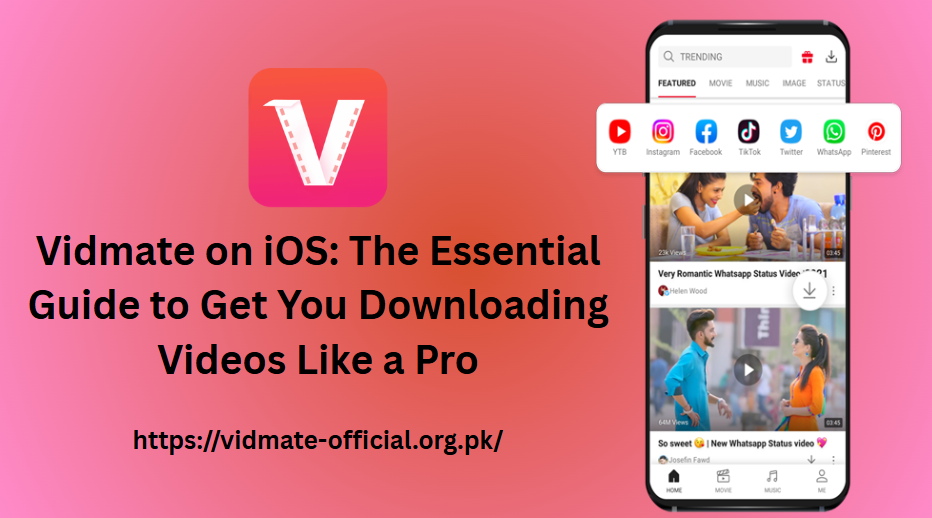
Baik Anda mengikuti tren viral atau menyimpan tutorial untuk ditonton secara offline, pengunduh video yang andal sangat penting. Vidmate adalah nama yang sangat terkenal di kalangan pengguna yang mengunduh video, dan juga tersedia sebagai solusi yang baik untuk iOS. Berikut adalah panduan terintegrasi untuk menjalankan Vidmate di iPhone atau iPad.
Mengapa Vidmate Menonjol di iOS
Meskipun awalnya ditujukan untuk pengguna Android, Vidmate versi iOS menghadirkan kehangatan yang serupa dengan antarmuka pengguna yang efektif dan fitur-fitur hebat. Berikut alasan mengapa aplikasi ini layak diunduh:
Pustaka video yang luas: Pinjam video dari situs seperti YouTube, Vimeo, Dailymotion, dan lainnya.
Pengaturan Kualitas: Nikmati pemutaran dalam kualitas HD, Full HD, atau bahkan 4K yang jernih.
Unduhan Cepat: Unduh dengan cepat dengan kecepatan yang dioptimalkan.
Desain Ramah Pengguna: Tata letak yang mudah digunakan memudahkan navigasi.
Dukungan Lintas Platform: Vero juga mendukung pengunduhan video dari berbagai kreator konten dalam satu aplikasi.
Mari Kita Lanjut ke Cara Memasang Vidmate di iOS
Jika Anda ingin mulai menggunakan Vidmate di perangkat Apple Anda, berikut langkah-langkah sederhana yang harus Anda ikuti:
- Buka App Store.
- Gunakan bilah pencarian, temukan “Vidmate”:
- Temukan dan ketuk “Instal.”
- Tunggu hingga Instalasi Selesai.
- Setelah terinstal, buka aplikasinya.
- Pada titik ini, Anda siap untuk menjelajahi daya tarik pengunduhan video yang mudah.
Simpan Video Hanya dengan Beberapa Ketukan
Vidmate mengunduh video dalam kualitas tinggi dan membuat pengunduhan ini berjalan lancar dan mudah digunakan. Berikut langkah-langkahnya:
Cari atau Jelajahi: Temukan video tertentu dengan bilah pencarian, atau jelajahi tab seperti “Sedang Tren” atau “Langganan.”
Pilih Video: Setelah mengklik video yang ingin Anda simpan.
Ketuk Tombol Unduh: Setelah Anda melakukannya, ikon unduh berwarna merah akan muncul di bawah pemutar.
Pilih Kualitas Anda: Penyimpanan dan tampilan akan bergantung pada pilihan resolusi Anda.
Unduh: Pilih “Unduh” dan video akan mulai diunduh secara otomatis.
Untuk melihat kemajuan atau video yang tersimpan, buka tab Perpustakaan.
Mengatur Perpustakaan Video Anda
Vidmate memastikan Anda tidak hanya mengunduh; Ini juga membantu Anda mengelola konten Anda:
Offline: Tonton video di mana saja, kapan saja, bahkan tanpa koneksi internet.
Bagikan dengan mudah: Kirim video ke teman dan anggota keluarga langsung dari aplikasi.
Bersihkan Penyimpanan: Hapus video dengan sekali ketuk untuk mengosongkan ruang.
Meningkatkan Pengalaman Vidmate Anda
Vidmate memungkinkan Anda untuk menyesuaikan aplikasi sesuai keinginan Anda, dengan alat kustomisasi bawaan:
Notifikasi: Dapatkan pemberitahuan tentang video baru, unduhan, dan pembaruan dari saluran favorit Anda.
Pengaturan Langganan: Kontrol seberapa sering Anda diberi tahu tentang materi baru.
Preferensi Unduhan: Tentukan kualitas video pilihan, folder donasi, dan batasan penggunaan data.
Tanggung Jawab: Standar Hukum dan Etika
Vidmate adalah alat yang hebat jika digunakan dengan cara yang baik. Harap dicatat bahwa Anda harus selalu mematuhi hukum hak cipta dan ketentuan layanan platform. Unduh hanya untuk menonton secara pribadi; mengunggah ulang atau membagikan karya berhak cipta tanpa persetujuan adalah kejahatan dan pelanggaran kebijakan akses yang adil.
Ringkasan: Mitra video Anda di iOS
Vidmate untuk iOS bukan hanya pengunduh: ini adalah aplikasi all-in-one untuk mencari, mengunduh, dan menonton video dari platform media sosial dan situs video online. Baik Anda sedang menyiapkan daftar putar untuk teman-teman offline atau mengunduh tontonan penting sebelum perjalanan panjang, Vidmate akan memberikan pengalaman ini tanpa gangguan.
Sedikit penyesuaian dan penggunaan yang hati-hati menjadikan Vidmate sebagai perpustakaan video portabel di iPhone atau iPad Anda. Unduh lebih cerdas. Tonton di mana saja. Cukup ketuk dan nikmati kebebasan video dengan Vidmate.